
Checklist xử lý thanh toán bằng số dư App Store
Có số dư Apple ID nhưng App Store không thanh toán được? Kiểm tra đúng tài khoản, khoản mua chưa trả và điều kiện Apple trước khi nạp thêm Gift Card.
Mục lục8 phần
- 01.Phân biệt lỗi nhập mã với lỗi thanh toán App Store
- 02.Bước 1: Lưu thông báo và xác định tài khoản có số dư
- 03.Bước 2: Kiểm tra khoản mua chưa thanh toán
- 04.Bước 3: Đối chiếu phương thức thanh toán và loại nội dung
- 05.Bước 4: Xem lịch sử mua trước khi thử lại
- 06.Khi nào gửi Apple Support, khi nào gửi shop?
- 07.Chọn đúng Gift Card khi cần mua lần sau
- 08.Nguồn và phạm vi hướng dẫn
Nếu đã nhập iTunes Gift Card thành số dư nhưng App Store vẫn không thanh toán được, hãy xác định đúng tài khoản mua hàng, thông báo lỗi và giao dịch đang chờ trước khi nạp thêm tiền. Nhập mã thành công, có số dư và mua được nội dung là ba trạng thái khác nhau.
Phân biệt lỗi nhập mã với lỗi thanh toán App Store
| Trạng thái hiện tại | Việc cần đối chiếu |
|---|---|
| Chưa nhập được Gift Card | Kiểm tra chuỗi mã, loại thẻ và Country/Region của tài khoản mua hàng. Xem hướng dẫn kiểm tra vùng Apple ID; chưa coi tiền đã vào tài khoản. |
| Đã có số dư nhưng không mua được | Kiểm tra đúng tài khoản, khoản chưa thanh toán, loại nội dung mua và yêu cầu phương thức thanh toán của Apple. |
| Apple đã ghi nhận giao dịch nhưng vật phẩm chưa có | Kiểm tra biên nhận và lịch sử mua, rồi đối soát với nhà phát hành ứng dụng. Không tạo lại giao dịch chỉ vì chưa thấy vật phẩm. |
Bước 1: Lưu thông báo và xác định tài khoản có số dư
Chụp nguyên thông báo Apple đang hiển thị, ghi thời điểm và tên nội dung định mua. Mở App Store, chạm ảnh đại diện để kiểm tra tài khoản đang đăng nhập. Tài khoản dùng cho Media & Purchases có thể khác tài khoản iCloud trên thiết bị.
Xem số dư của chính tài khoản mua hàng và đối chiếu với mệnh giá đã nhập. Với Gift Card Nhật, mệnh giá Yen khác số tiền VND bạn trả cho shop. Đừng lấy hóa đơn thanh toán cho shop làm bằng chứng Apple đã cộng số dư hoặc hoàn tất một giao dịch trong ứng dụng.
Bước 2: Kiểm tra khoản mua chưa thanh toán
Nếu Apple báo “billing problem with a previous purchase” hoặc “verification required”, tài liệu Apple hướng dẫn kiểm tra khoản chưa thanh toán. Trên iPhone/iPad, vào Cài đặt → tên bạn → Media & Purchases → View Account → Purchase History theo giao diện thực tế. Đối chiếu đơn có Amount You Owe nếu xuất hiện.
Apple mô tả cách dùng số dư tài khoản để thanh toán khoản nợ qua Pay with Apple Account Credit khi lựa chọn đó khả dụng. Chỉ thực hiện với đúng đơn và đúng tài khoản sau khi đã đọc số tiền cần trả. Không suy ra mọi lỗi thanh toán đều được giải quyết bằng mua thêm Gift Card. Xem hướng dẫn Apple về khoản mua chưa thanh toán.
Bước 3: Đối chiếu phương thức thanh toán và loại nội dung
Một số giao dịch vẫn cần phương thức thanh toán được lưu ngay cả khi dùng số dư Apple Account. Số dư cũng không dùng được cho mọi loại giao dịch hoặc subscription tại mọi vùng. Kiểm tra điều kiện của nội dung đang mua trong phạm vi sử dụng số dư Apple, thay vì mặc định số dư đủ là chắc chắn mua được.
Nếu thông báo liên quan phương thức thanh toán bị từ chối, mở Payment & Shipping và làm theo hướng dẫn Apple về phương thức thanh toán. Thông tin cần hợp lệ với tài khoản của bạn. Không sửa địa chỉ hoặc đổi vùng chỉ để thử vượt một lỗi chưa xác định.
Bước 4: Xem lịch sử mua trước khi thử lại
Đối chiếu biên nhận, số dư hiện tại, lịch sử mua và vật phẩm đã nhận. Nếu giao dịch đã được ghi nhận, giữ mã giao dịch để Apple hoặc nhà phát hành kiểm tra. Nếu ứng dụng là eFootball, xem checklist Coin iOS chưa cộng thay vì đặt thêm đơn nạp để thử.
Không chia nhỏ giao dịch, mua gói nhỏ hoặc nhập mã khác như một cách chẩn đoán mặc định. Các thao tác đó có thể tạo thêm giao dịch nhưng không giải thích được nguyên nhân lỗi hiện tại. Bài này cũng không đặt một khoảng chờ cố định cho tài khoản mới đổi vùng.
Khi nào gửi Apple Support, khi nào gửi shop?
| Nội dung cần kiểm tra | Kênh phù hợp và thông tin cần giữ |
|---|---|
| Chưa nhận mã từ đơn hàng NapeFootball | Shop: mã đơn, trạng thái thanh toán và sản phẩm đã đặt. |
| Gift Card bị từ chối khi nhập | Đối chiếu mã đơn, vùng tài khoản và thông báo Apple với nơi bán; xem điều kiện hỗ trợ. |
| Đã có số dư nhưng App Store từ chối mua | Apple Support: thông báo, thời điểm, lịch sử mua và tài khoản liên quan. |
| Apple có biên nhận nhưng ứng dụng thiếu vật phẩm | Nhà phát hành ứng dụng/Apple: biên nhận và mã giao dịch để kiểm tra đúng lần mua. |
Mở Apple Support chính thức từ thiết bị của bạn. Không gửi mật khẩu, OTP hay toàn bộ mã thẻ trong bài đăng công khai. Có thể mô tả: “Tài khoản của tôi đang có số dư nhưng không hoàn tất được giao dịch; thông báo là …, thời điểm là …; nhờ kiểm tra khoản chưa thanh toán và điều kiện tài khoản.” Không cần đoán trước nguyên nhân trong yêu cầu hỗ trợ.
Chọn đúng Gift Card khi cần mua lần sau
Sau khi đã xác định tài khoản và nhu cầu số dư, xem danh mục iTunes Gift Card. Các lựa chọn trên cùng một trang gồm Nhật Bản (JP), Hoa Kỳ (US), Thổ Nhĩ Kỳ (TR) và Trung Quốc (CN). Chọn theo Country/Region của tài khoản mua hàng và điều kiện từng mã; đang sống tại Nhật không có nghĩa tài khoản App Store đã ở vùng Japan.
Nguồn và phạm vi hướng dẫn
- Apple: nhập Gift Card vào tài khoản
- Apple: khoản mua chưa thanh toán và verification required
- Apple: dùng số dư cho những nội dung nào
- Apple: phương thức thanh toán bị từ chối
Đối chiếu tài liệu Apple và danh mục ngày 18/10/2026. Giữ nguyên các ảnh minh họa sẵn có; đây không phải ảnh của một giao dịch mới được thực hiện để kiểm chứng bài. Tên mục có thể thay đổi theo thiết bị và ngôn ngữ.
Sản phẩm dùng trong hướng dẫn này
Mở nhanh đúng sản phẩm, xem mệnh giá hiện có và kiểm tra trạng thái xử lý trước khi đặt hàng.
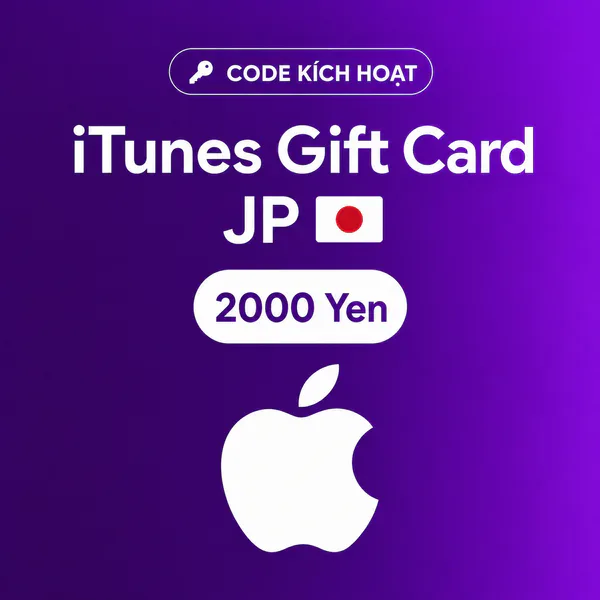
iTunes Gift Card Nhật Bản
29.000đ - 2.000.000đ
iTunes Gift Card US
62.000đ - 2.900.000đ
iTunes Gift Card Thổ Nhĩ Kỳ
15.000đ - 835.000đ
iTunes Gift Card Trung Quốc
31.000đ - 2.578.000đ
Câu hỏi thường gặp
Có nên đổi vùng Apple ID để dùng gift card rẻ hơn không?
Chọn mã theo vùng của tài khoản mua hàng và điều kiện sản phẩm. Không đổi vùng chỉ để thử giải quyết lỗi; Apple có yêu cầu về số dư, subscription và phương thức thanh toán khi đổi quốc gia/vùng.
Số dư Apple ID có hoàn lại được không?
Không mặc định số dư đã nhập có thể rút về tiền mặt hoặc chuyển sang tài khoản khác. Nếu có vấn đề với giao dịch, giữ biên nhận và hỏi Apple về trường hợp cụ thể; điều kiện mã do nơi bán xử lý theo chính sách áp dụng.
Có nên mua thêm iTunes Gift Card khi App Store chưa hoàn tất giao dịch không?
Hãy xác định đúng tài khoản, số dư và thông báo trước. Chỉ cân nhắc nạp thêm khi đã biết khoản cần thanh toán và điều kiện dùng số dư, thay vì mua thêm mã hoặc gói nhỏ để thử lỗi.
Số dư App Store chưa dùng được có phải do code iTunes Gift Card không?
Nếu mã đã nhập thành số dư của đúng tài khoản, lỗi mua nội dung cần được đối chiếu riêng với lịch sử mua, khoản chưa thanh toán và điều kiện Apple. Việc đã thanh toán cho shop chưa chứng minh mã đã nhập hoặc giao dịch Apple đã hoàn tất.
Đội ngũ NapeFootball
Biên soạn từ quy trình xử lý đơn thực tế tại NapeFootball — cập nhật khi Konami/Apple/Steam thay đổi chính sách.
Bài viết liên quan
Xem tất cả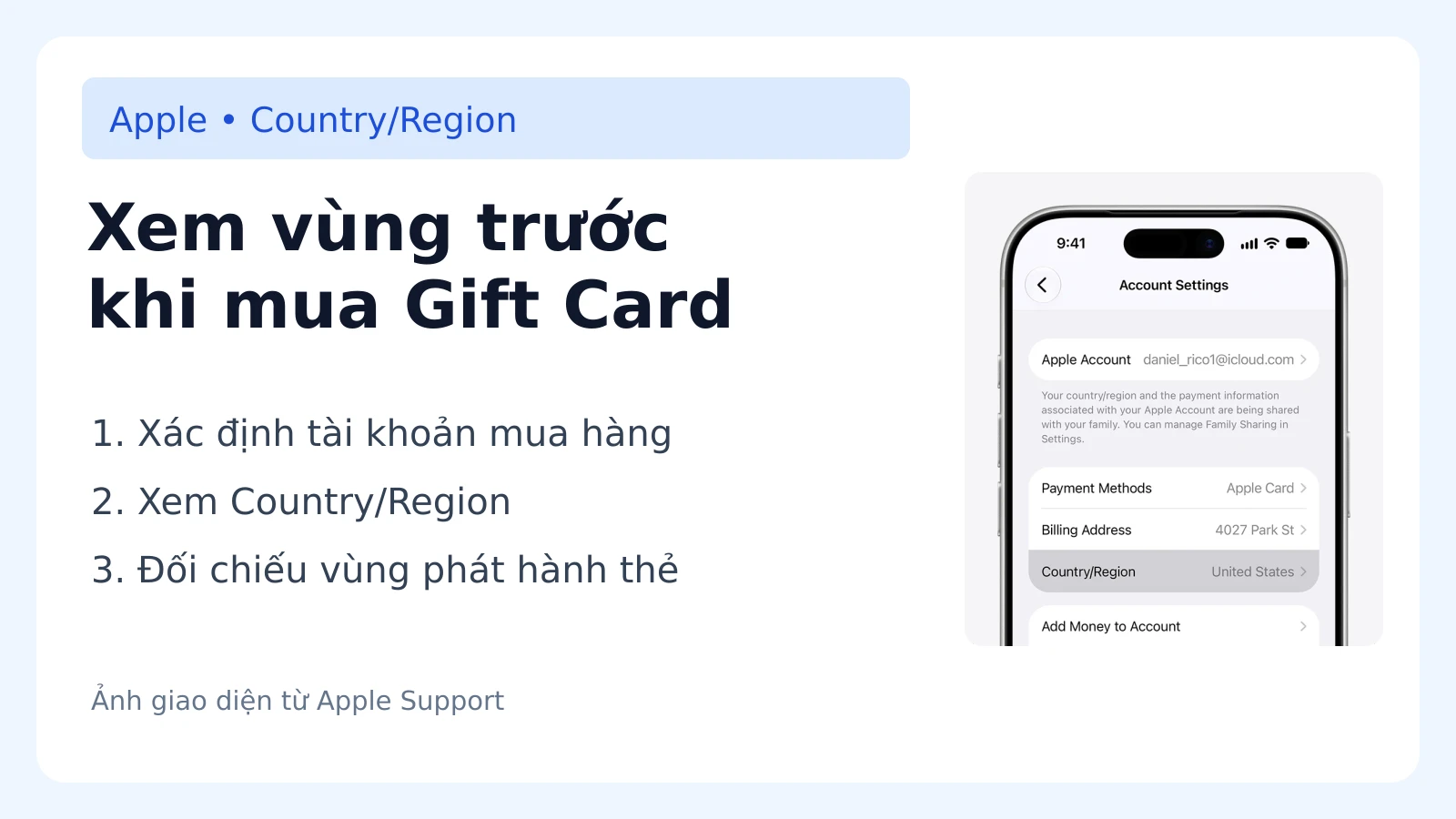
Cách kiểm tra vùng tài khoản App Store trước khi mua Gift Card
Cách xem Country/Region của tài khoản App Store, đối chiếu Gift Card Nhật JP và các vùng US/TR/CN, rồi mở đúng mệnh giá trước khi mua.
Kiểm tra gói phù hợp trước khi đặt
Đối chiếu nền tảng, vùng tài khoản và điều kiện giao hàng.